Contrôles ANIMEMON par plateforme
Déplacement, habitudes d'interaction et conseils d'UI de combat au tour par tour pour Desktop, Console, Mobile et Tablette.
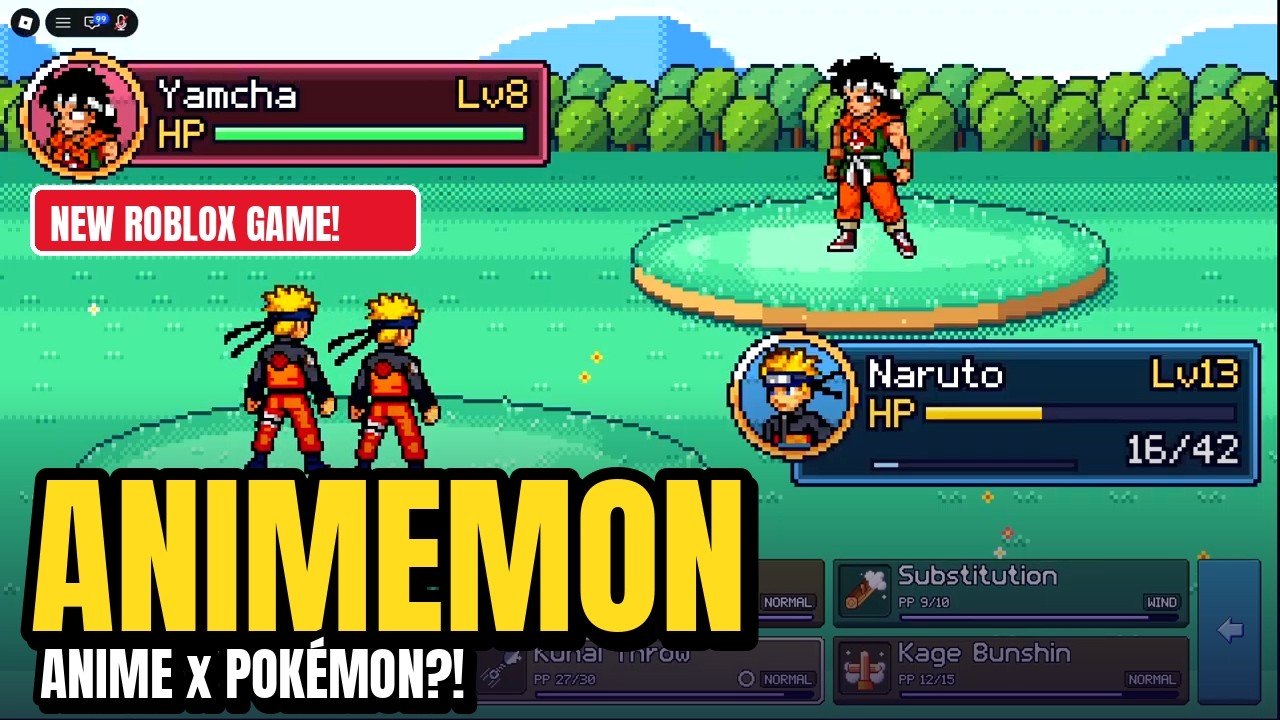
Maîtriser les contrôles ANIMEMON, c’est déjà gagner la moitié du combat. Le RPG Roblox au tour par tour et collecteur de créatures de Rendroide Games tourne sur Desktop, Console, Mobile et Tablette, avec jusqu’à 15 joueurs par serveur. Le monde ouvert reste proche du déplacement Roblox classique, mais les combats demandent des choix de menu délibérés. Ce guide couvre les schémas typiques WASD et saut, les habitudes d’interaction, et comment garder l’UI de combat lisible sur chaque appareil pour ne pas gâcher un tour de capture.
Si vous n’avez pas fini l’onboarding, couplez cette page avec Premiers pas. Quand vous serez prêt pour la théorie de combat, continuez vers Comment combattre et Comment capturer des Animemons.
Déplacement en monde ouvert (défauts familiers Roblox)
La plupart des expériences Roblox partagent une couche de locomotion familière, et ANIMEMON suit cette attente :
- Desktop : W A S D (ou flèches) déplacent votre avatar ; Espace saute ; regard à la souris ou orbite type stick droit selon le mode caméra Roblox.
- Console : stick gauche marche ; boutons face gèrent saut et confirmation ; bumpers ou équivalent touchpad ouvrent souvent les menus une fois le HUD débloqué.
- Mobile / Tablette : joystick virtuel à gauche, boutons saut et action à droite ; pincer ou glisser pour la caméra quand l’expérience le permet.
Passez les premières minutes après le join à confirmer quel bouton ouvre Inventaire, Équipe et Paramètres. La mémoire musculaire mal mappée depuis des titres Roblox d’action est la cause numéro un d’attaques accidentelles pendant une fenêtre de capture.
Interagir, parler et prompts du monde
Les collecteurs de créatures s’appuient sur des prompts de proximité : PNJ, stations de soin, portes et scintillements de loot. Habitudes sûres typiques :
- Approchez-vous jusqu’à ce que le label d’interaction apparaisse.
- Appuyez une seule fois sur le contrôle interagir / confirmer — ne spammez pas.
- Lisez les dialogues qui expliquent l’ordre des tours ou les règles de capture ; les conseils précoces sont plus denses dans un titre lancé en novembre 2026.
- Reculez des prompts encombrés sur les serveurs saturés à 15 joueurs pour ne pas voler la ligne PNJ de quelqu’un d’autre par accident.
Si un prompt refuse de se déclencher, vérifiez la latence et si un autre modal d’UI est ouvert. Fermer le sac ou le panneau d’équipe restaure souvent l’interact monde.
UI de combat au tour par tour — idées communes aux plateformes
Quand un Animemon sauvage ou un combat de dresseur démarre, le déplacement se verrouille et le chrome de combat prend le focus. Attendez-vous à un mélange de :
- Liste de coups — attaques et options utilitaires de l’Animemon actif
- Switch / Équipe — passer à un meilleur matchup ou un attaquant d’égrenage plus sûr
- Sac / Objets — balles, soins et outils de combat
- Fuite / Retour — quand le combat autorise l’escape
Votre travail, c’est la précision sous pression. Un « Combattre » mal tapé alors que vous visiez « Sac » peut mettre K.O. la créature que vous vouliez. Ralentissez d’une respiration avant chaque confirmation critique.
Astuces combat Desktop
- Préférez les clics souris sur les boutons libellés quand les menus sont denses.
- Survolez pour les tooltips si le build les expose.
- Gardez le curseur loin du bord de la fenêtre pour qu’un clic OS accidentel ne vole pas le focus en plein tour.
- Baissez brièvement les graphismes si les animations saccadent et retardent votre input.
Astuces combat Console
- Mémorisez quel bouton face confirme versus annule avant un spawn rare.
- Apprenez le chemin exact : Combattre → slot de coup, ou Sac → catégorie de balles.
- Évitez de reposer les pouces sur les sticks pendant la navigation de menu ; le stick drift peut surligner la mauvaise option.
- Asseyez-vous assez près pour lire les barres de PV ; la distance TV provoque des switches tardifs.
Astuces combat Mobile et tablette
- Augmentez l’échelle d’UI dans Roblox ou les réglages in-game quand c’est disponible.
- Utilisez deux pouces seulement si c’est confortable ; beaucoup de dresseurs préfèrent des taps délibérés à une main pour les tours de capture.
- Désactivez les bannières de notification agressives pendant les chasses pour qu’un popup OS ne mange pas un tour.
- L’orientation paysage laisse en général plus de place aux noms de coups que le portrait.
- Sur tablette, posez l’appareil sur un support pour les tentatives légendaires — la fatigue du bras cause des mis-taps.
Conseil tactile en une ligne : cibles plus grandes, moins de taps précipités, soignez avant de chasser.
Caméra, performances et lisibilité
Les jeux au tour par tour punissent les inputs tardifs plus que les titres twitch. Si l’UI de combat lag :
- Baissez la qualité graphique Roblox d’un ou deux crans.
- Fermez les apps en arrière-plan sur Mobile.
- Évitez le Wi-Fi public instable pendant les captures prestige.
- Rejoignez si le HUD se désynchronise après une longue session — les builds précoces après le lancement du 7 novembre 2026 peuvent encore livrer des correctifs QoL souvent (Mises à jour, y compris la note du 29 novembre 2026).
Drills de pratique pour la mémoire musculaire
Drill monde ouvert de cinq minutes : marchez une courte boucle, sautez une fois, ouvrez Équipe, fermez-la, interagissez avec un PNJ sûr, puis rouvrez Inventaire. Répétez jusqu’à ce que le chemin soit automatique.
Drill combat de dix minutes : combattez uniquement des communs. Alternez délibérément entre Combattre, Switch et Sac pour que chaque chemin se sente égal. Ne jetez pas de balles premium ici — gardez-les pour les vraies chasses décrites dans le guide de capture.
Répétition de capture : égrenez intentionnellement un commun, ouvrez Sac, surlignez une balle basique, annulez une fois sans jeter, puis jetez au tour suivant. La pratique d’annulation évite les confirms de panique plus tard.
Lier les contrôles au reste de la boucle
Les contrôles ne servent à rien sans intention :
- Timing de capture et fenêtres de PV → Comment capturer des Animemons
- Switching, statut et rythme face aux dresseurs → Comment combattre
- Checklist précoce et orientation HUD → Premiers pas
- Couverture de rôles une fois les inputs propres → Composition d’équipe
Les cadeaux promo ne corrigeront pas des menus maladroits. Le Hub Codes liste encore aucun code public fonctionnel au check du 29 novembre 2026, et le Hub Scripts signale toujours aucun script ANIMEMON spécifique vérifié. Le progrès honnête passe par des inputs plus propres, pas par des exécuteurs douteux qui promettent des macros auto-tap.
Accessibilité et confort
- Faites des pauses toutes les 30–45 minutes ; la fatigue oculaire des menus provoque de mauvaises confirms.
- Si les icônes de type colorées sont difficiles à lire, appuyez-vous sur les noms de types écrits quand l’UI les affiche.
- Remappez la sensibilité caméra Roblox pour que de petits flicks ne vous éloignent pas d’un prompt.
- Sur appareils partagés, revérifiez les positions tactiles après qu’un autre joueur a changé l’échelle d’UI.
Erreurs de contrôle courantes
- Spammer le saut dans les hautes herbes et sauter la première lecture d’un prompt d’encounter
- Ouvrir le chat au lieu du Sac sur console parce que les boutons sont proches dans la mémoire musculaire d’autres jeux
- Tenir un stick de déplacement tout en confirmant une option de combat (le highlight dérive)
- Faire des chasses à une main sur téléphone en marchant dans la vraie vie — réservez les tentatives prestige pour des sessions assises
- Supposer que les layouts de sac Mobile et Desktop sont identiques après un patch ; réorientez-vous toujours 30 secondes après les mises à jour
Après la fluidité
Quand déplacement, interaction et confirms de combat semblent ennuyeusement fiables, vous êtes prêt pour les systèmes plus profonds : boucles de farm dans le Guide de grinding, planification d’évolution dans Comment évoluer et entraîner, et rôles de roster sur le Hub Joueurs. Mettez le Hub des guides en favori pour que les nouveaux walkthroughs restent à un tap.
Des contrôles propres transforment ANIMEMON d’une première heure maladroite en un fantasy de collectionneur calme. Apprenez votre appareil, respectez l’UI de combat, et que chaque confirm soit intentionnelle.
Questions fréquentes
Réponses rapides aux questions les plus courantes sur ANIMEMON.
Quels sont les contrôles de déplacement de base d'ANIMEMON sur PC ?
Attendez-vous à la locomotion Roblox standard : WASD ou flèches pour bouger, Espace pour sauter, et regard caméra à la souris. Confirmez les binds Inventaire, Équipe et Paramètres dans vos premières minutes.
Comment éviter les mis-taps sur Mobile pendant les captures ?
Augmentez l'échelle d'UI si disponible, jouez assis en paysage, et marquez une pause avant les confirms du Sac. Entraînez d'abord les drills annuler-puis-jeter sur les communs.
Les joueurs console ont-ils besoin d'habitudes de combat différentes ?
Oui. Mémorisez les boutons face confirmer versus annuler et le chemin Combattre/Sac avant les chasses rares pour que le stick drift ou la précipitation ne choisisse pas la mauvaise option.
Dois-je utiliser des scripts pour auto-presser les boutons de combat ?
Non. Il n'y a toujours aucun script ANIMEMON spécifique vérifié sur les listes majeures, et les clients non autorisés risquent votre compte. Entraînez plutôt les inputs manuels.
Que lire après le guide des contrôles ?
Continuez avec Comment combattre et Comment capturer des Animemons, ou revenez à Premiers pas si vous avez encore besoin de la checklist de première session.